Kostenlose Software der BeVital GmbH
BeVital Viewer
Tabellen und Dokumente ansehen – Excel, Word, OpenOffice und LibreOffice – schnell, übersichtlich und komplett auf Ihrem PC.
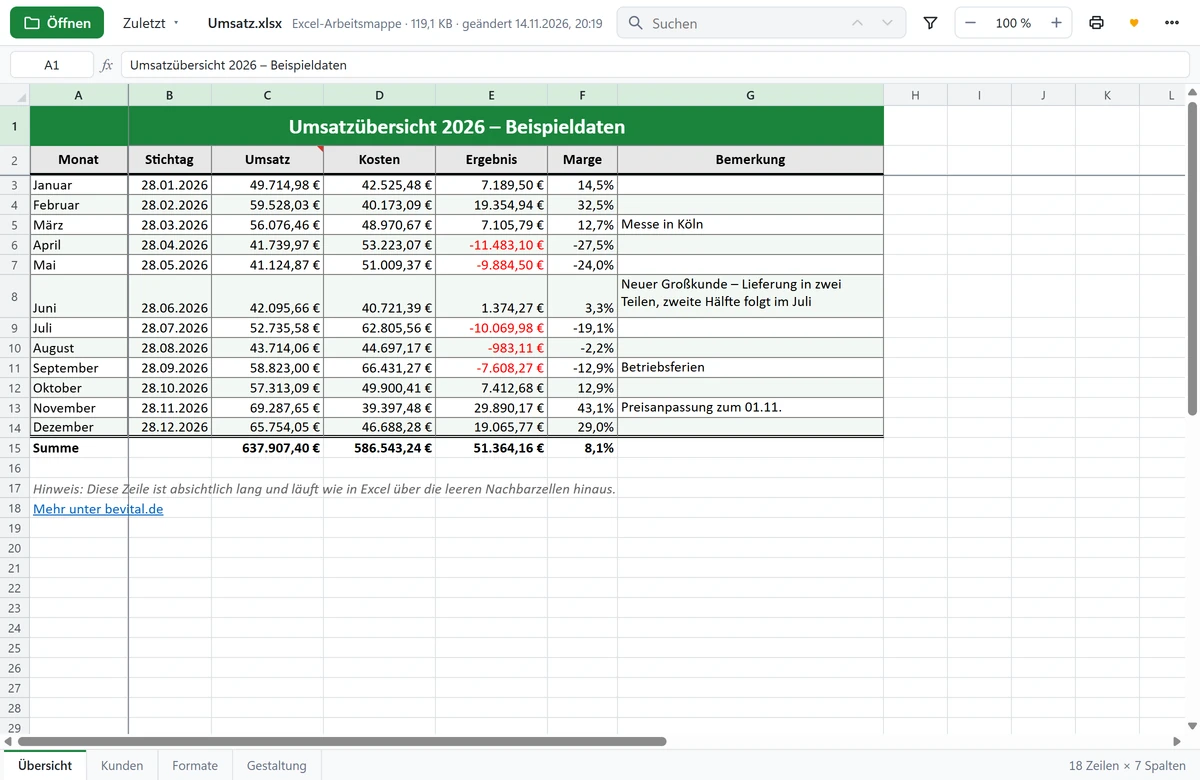
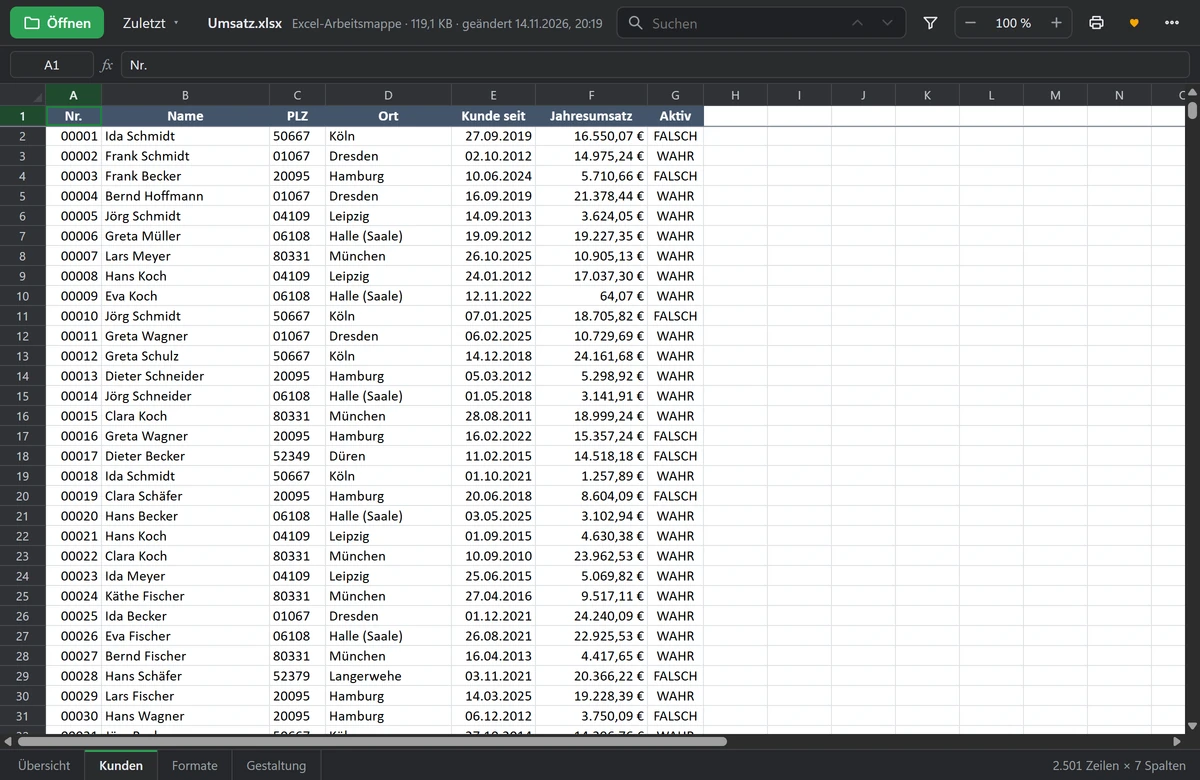
Eine Excel-Tabelle mit verbundenen Zellen, Farben, Rahmen, Zahlen- und Datumsformaten und fixierter Kopfzeile.
Was BeVital Viewer kann
Tabellen und Dokumente ansehen, durchsuchen, filtern und drucken – ohne Excel oder Word zu öffnen.
Excel, Word und OpenOffice in einem Programm
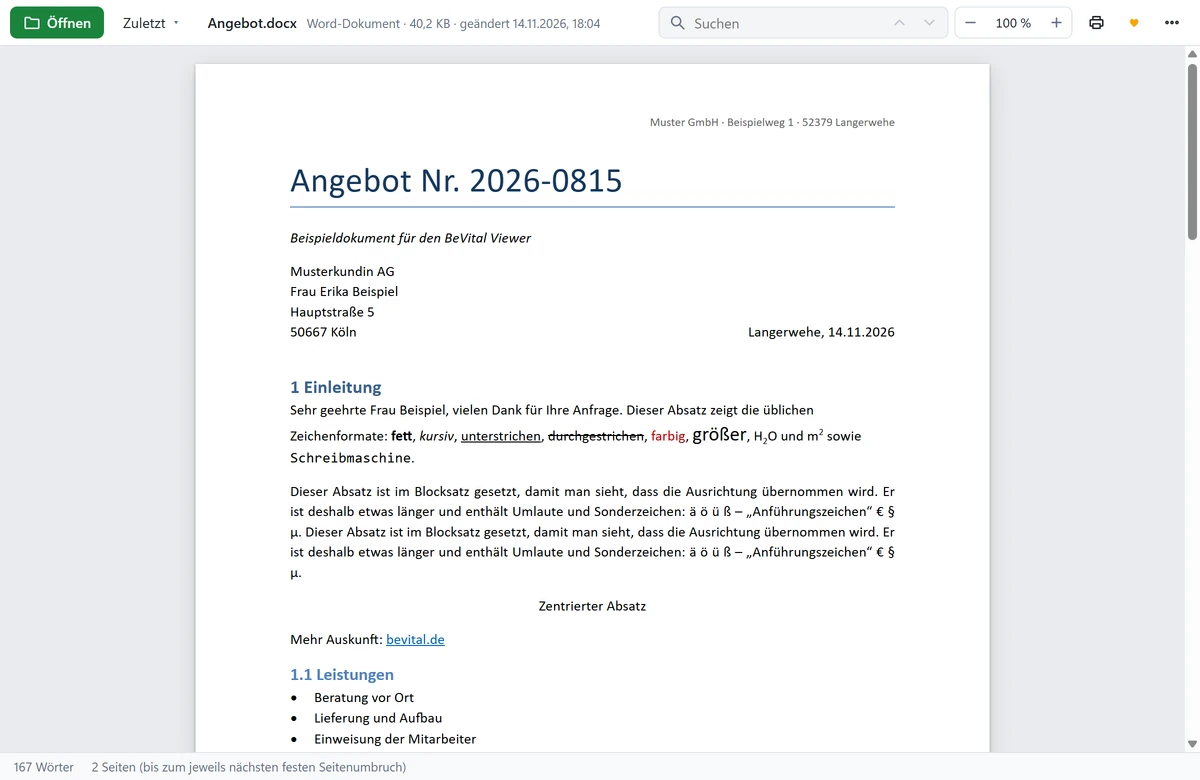
Tabellen (xlsx, xls, ods, csv) und Dokumente (docx, doc, odt, rtf, txt) öffnen – mit Schriften, Farben, Rahmen, Zahlen- und Datumsformaten, Nummerierungen, Tabellen und Bildern. Das alte .doc-Format wird vereinfacht dargestellt.
Nur ansehen – nichts verändern
Der Viewer liest die Datei und lässt sie sofort wieder los: Er ändert nichts, sperrt nichts, und Sie können dieselbe Datei nebenher in Excel oder Word bearbeiten. Ändert ein anderes Programm sie, bietet der Viewer das Neuladen an.
Filtern, sortieren, suchen
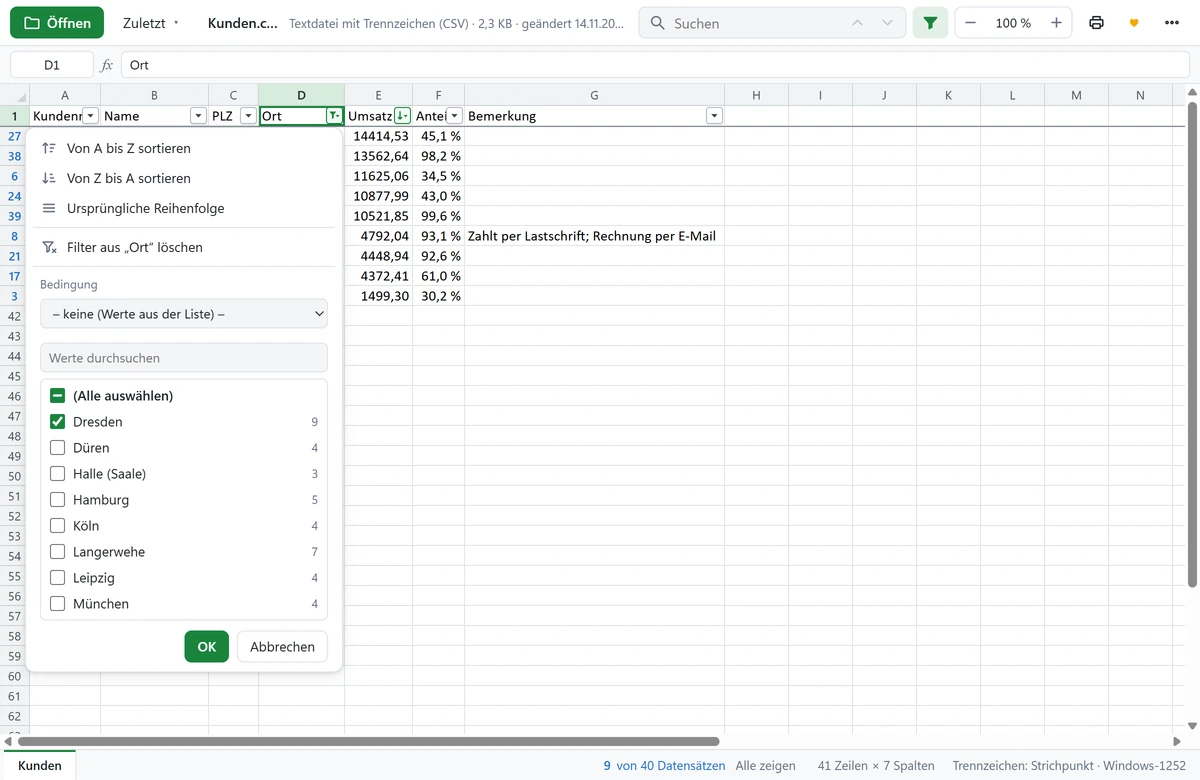
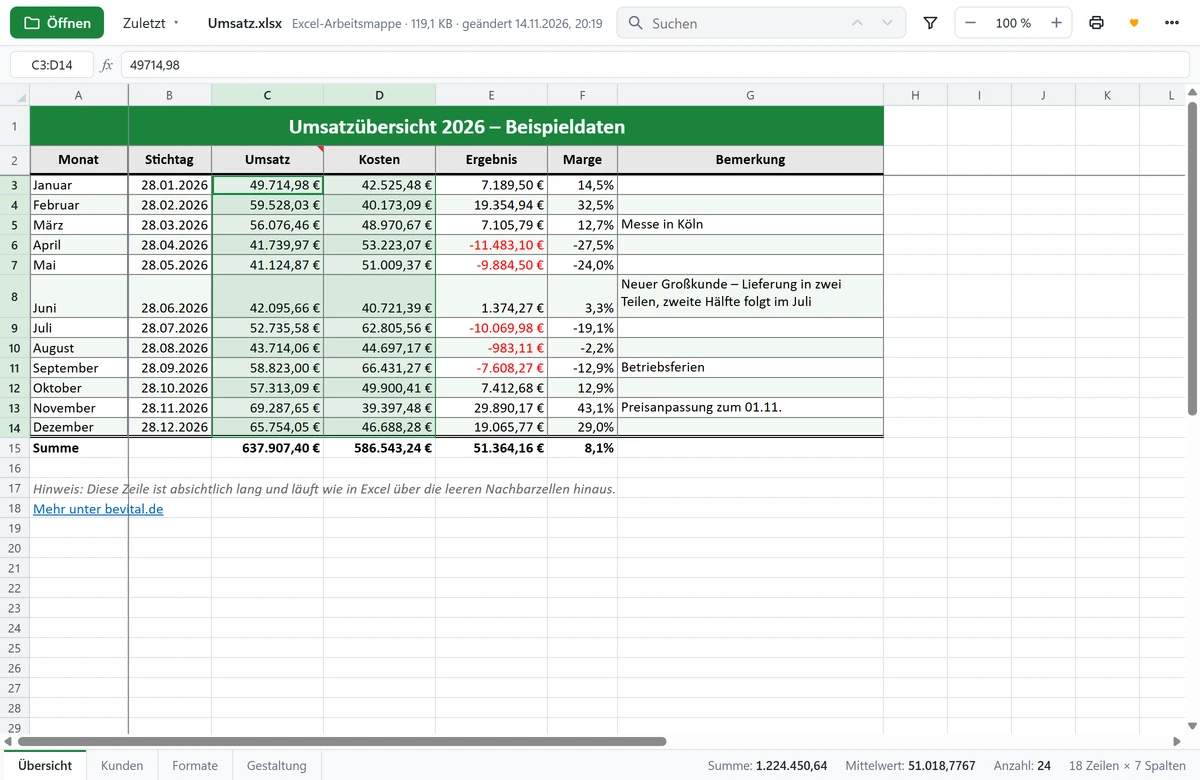
Tabellen filtern und sortieren wie in Excel (Strg+Umschalt+L): nach Werten oder mit Bedingungen wie „größer als“ oder „enthält“ – nur in der Anzeige, die Datei bleibt unverändert. Suchen (Strg+F) in allen Blättern oder im ganzen Dokument; markierte Zellen zeigen Summe, Mittelwert und Anzahl.
Tabellen drucken ähnlich wie in Excel: der benutzte Bereich ohne Gitterlinien; zu breite Blätter werden verkleinert, quer gedruckt oder in Spaltenbänder geteilt, eine fixierte Kopfzeile wiederholt sich auf jeder Seite. Dokumente drucken mit Seitenrand.
Auch ältere und fremde Formate
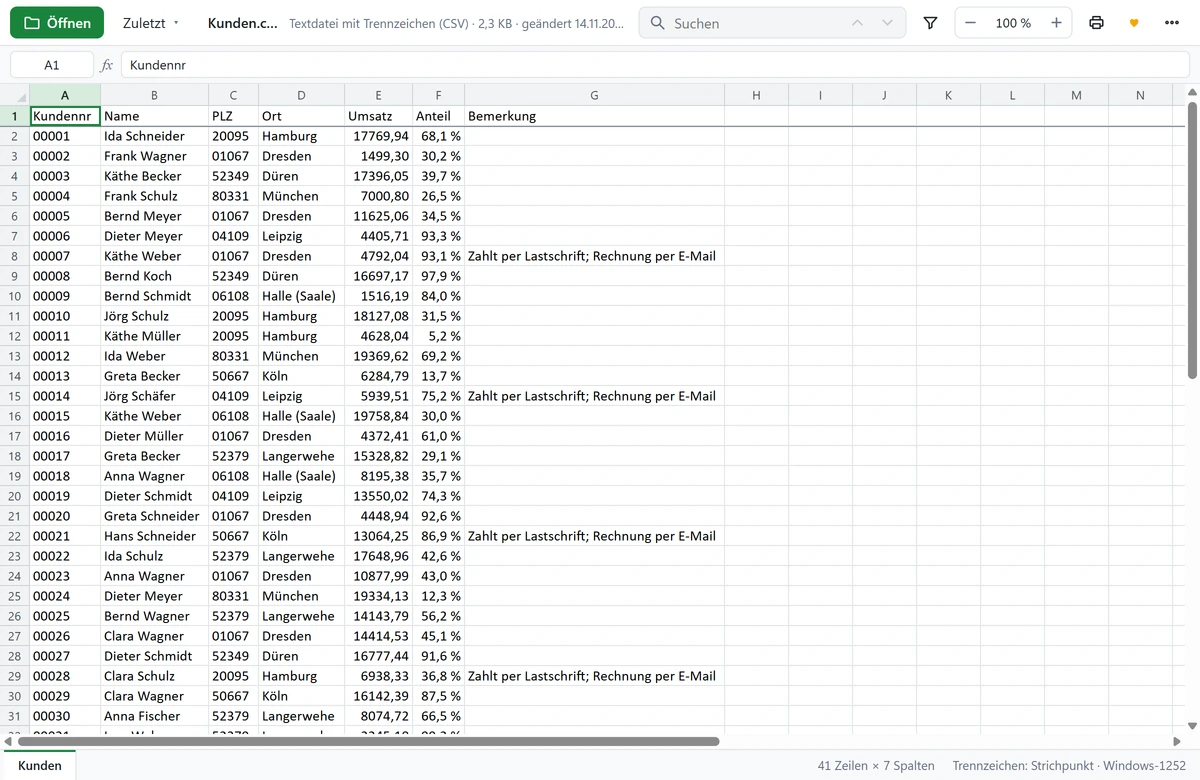
Excel und Word 97–2003 (xls, doc), RTF, CSV mit automatisch erkanntem Trennzeichen und Zeichensatz sowie als .xls gespeicherte Webseiten und Excel-2003-XML-Dateien.
Alles auf Ihrem PC
Kein Konto, keine Cloud, kein Upload. Die Anzeige im Programm darf nichts aus dem Internet nachladen, in Dateien eingebettete Skripte laufen nie, und Links aus Dokumenten öffnen erst nach Rückfrage – mit der echten Zieladresse.
Neben Excel und Word
Excel, Word und LibreOffice bleiben Ihre Standardprogramme. Der Viewer meldet sich nur unter „Öffnen mit“ an – wer will, macht ihn in den Windows-Einstellungen zum Standardprogramm.
Klein und digital signiert
Eine einzige Datei von 1,8 MB, ohne Administratorrechte eingerichtet und digital signiert von der BeVital GmbH. Hell oder dunkel – der Viewer folgt der Einstellung von Windows.
So sieht es aus
Bildschirmfotos aus BeVital Viewer 1.1.0 mit erfundenen Beispieldateien.
Download
Eine einzelne Datei. Herunterladen, öffnen – die Installation startet von selbst.
BeVital Viewer 1.1.0 für Windows
| Datei | BeVitalViewer.exe |
|---|---|
| Größe | 1,8 MB (1.874.832 Bytes) |
| Version | 1.1.0 vom 16.11.2026 |
| Signatur | BeVital GmbH – digital signiert, mit Zeitstempel |
| SHA-256 | 528A46B378A4A335F537A1C905F6A151DEF9BA801DCB2E4A34E3A43D27D17463 |
Download gestartet. Öffnen Sie jetzt die Datei BeVitalViewer.exe in der Download-Anzeige Ihres Browsers. Die Installation beginnt sofort; am Ende zeigt BeVital Viewer, wie Sie Dateien damit öffnen.
Kostenlos, ohne Konto und ohne Werbung.
Warnt Chrome oder Windows? Die Programmdatei ist digital signiert (Herausgeber: BeVital GmbH). Solange sie noch selten heruntergeladen wurde, können Browser und Windows trotzdem warnen: in Chrome auf den Pfeil neben der Meldung klicken und die Datei behalten, bei Windows auf Weitere Informationen und dann auf Trotzdem ausführen klicken. Mit der SHA-256-Prüfsumme oben können Sie prüfen, dass die Datei unverändert ist.
Voraussetzungen
- Windows 11, 64-Bit (auf anderen Windows-Versionen nicht getestet)
- .NET 10 Desktop Runtime von Microsoft (kostenlos). Fehlt sie, erscheint beim ersten Start ein Hinweis mit dem Download-Link.
- Microsoft Edge WebView2 – in Windows 11 bereits enthalten.
- Zum Ansehen sind keine weiteren Programme nötig: Excel, Word oder LibreOffice müssen nicht installiert sein.
In drei Schritten
- Datei herunterladen und in der Download-Anzeige Ihres Browsers öffnen.
- Die Installation startet sofort von selbst – ohne Administratorrechte. Excel, Word und LibreOffice bleiben Ihre Standardprogramme; auf Wunsch öffnet der Installer die Windows-Einstellungen, damit Sie den Viewer dort als Standardprogramm wählen können.
- Datei öffnen: Rechtsklick auf die Datei → „Öffnen mit“ → BeVital Viewer, mit Strg+O oder indem Sie die Datei ins Fenster ziehen.
Tipp: Den Viewer später doch zum Standardprogramm machen? Auf der Startseite des Viewers steht unten der Link „Als Standardprogramm einrichten“. Entfernen lässt sich das Programm unter Windows-Einstellungen → Apps → Installierte Apps.
Gefällt Ihnen BeVital Viewer?
BeVital Viewer ist kostenlos. Wenn er Ihnen die Arbeit erleichtert, freuen wir uns über eine freiwillige Spende.
♥ Spenden mit PayPalFragen und Antworten
Kostet BeVital Viewer etwas?
Nein. Der Download ist kostenlos, es gibt keine Werbung, kein Abo und kein Konto. Wer mag, kann die Entwicklung mit einer Spende unterstützen.
Muss ich etwas installieren?
Das erledigt BeVital Viewer selbst: Sie öffnen die heruntergeladene Datei, die Installation startet sofort und braucht keine Administratorrechte. Am Ende zeigt das Programm, wie Sie Dateien damit öffnen; auf Wunsch öffnet es die Windows-Einstellungen, damit Sie es dort als Standardprogramm für Dateitypen wie .xlsx oder .docx wählen können. Voraussetzung ist die kostenlose .NET 10 Desktop Runtime von Microsoft; fehlt sie, erscheint beim ersten Start ein Hinweis mit dem Download-Link. Wer ohne Installation arbeiten möchte (zum Beispiel vom USB-Stick), legt neben die Datei eine leere Datei mit dem Namen BeVitalViewer.portable.
Kann ich Dateien damit bearbeiten?
Nein, der Viewer ist nur zum Ansehen da: Er zeigt Tabellen und Dokumente an, durchsucht sie, filtert und sortiert Tabellen (nur in der Anzeige), rechnet eine Auswahl zusammen (Summe, Mittelwert, Anzahl), kopiert und druckt. Die Datei selbst wird nie verändert und nicht gesperrt – Sie können sie nebenher in Excel oder Word bearbeiten.
Was zeigt er nicht oder anders als Excel und Word?
Nicht dargestellt werden Diagramme, Zeichnungen und bedingte Formatierung (Farbskalen, Datenbalken) in Tabellen sowie Bilder im Format EMF/WMF; der Viewer weist in einer Hinweisleiste darauf hin. Formeln, zu denen die Datei kein Ergebnis gespeichert hat (typisch bei Dateien aus Programmbibliotheken), zeigt er als Formel – er rechnet nicht selbst. Das alte .doc-Format wird vereinfacht dargestellt: Text, Tabellen und Grundformatierung, aber ohne Kopf-/Fußzeilen, Fußnoten und Bilder. Excel-Binärarbeitsmappen (.xlsb) und kennwortgeschützte Dateien öffnet er nicht; dann erscheint eine klare Meldung. In Dokumenten reicht eine „Seite“ bis zum nächsten festen Seitenumbruch – auf Papierseiten umgebrochen wird erst beim Drucken. Einen in Excel oder LibreOffice gespeicherten Filter übernimmt er nach den sichtbaren Werten, nicht nach seinen Bedingungen (etwa „größer als 200“). Im Zweifel öffnen Sie die Datei im Originalprogramm.
Wie gründlich ist BeVital Viewer getestet?
Mit mehreren hundert echten Tabellen und Dokumenten (xlsx, xls, ods, csv, docx, doc, odt, rtf, txt) sowie mit automatischen Prüfungen für Zahlen- und Datumsformate, Filtern und Sortieren, Programmfenster, Installation und Druck – bisher auf einem Windows-11-Rechner. Wenn Ihnen eine Datei falsch angezeigt wird, schreiben Sie uns bitte an info@bevital.de, am besten mit einer Beispieldatei ohne vertrauliche Inhalte.
Welche Daten sammelt BeVital Viewer?
Keine. BeVital Viewer braucht kein Konto und sendet keine Nutzungsdaten an uns; die Anzeige im Programm darf nichts aus dem Internet nachladen. Im Benutzerprofil (%LOCALAPPDATA%\BeVitalViewer) liegen nur Fensterposition, Vergrößerung und die Liste der zuletzt geöffneten Dateien sowie die Arbeitsdaten der Browser-Komponente von Microsoft Edge (WebView2), die für die Anzeige zuständig ist und zu Windows gehört.
Woran erkenne ich, dass die Datei echt ist?
Die Programmdatei ist digital signiert: Windows zeigt in den Dateieigenschaften unter „Digitale Signaturen“ die BeVital GmbH als Unterzeichner. Zusätzlich können Sie die SHA-256-Prüfsumme aus dem Download-Bereich mit Ihrer Datei vergleichen.
Welche Bausteine stecken darin?
Fast alles ist eigene Entwicklung – auch die Leseprogramme für Excel-, Word- und OpenOffice-Dateien. Fremd ist nur das WebView2-SDK von Microsoft; seinen Lizenztext finden Sie im Programm über „Lizenzen“ unten auf der Startseite.
Wie entferne ich BeVital Viewer wieder?
Unter Windows-Einstellungen → Apps → Installierte Apps „BeVital Viewer“ wählen und deinstallieren. Ihre Tabellen und Dokumente bleiben unverändert; auf Wunsch löscht die Deinstallation auch die Einstellungen und die Liste der zuletzt geöffneten Dateien.
Anbieter: BeVital GmbH, Am Weiherhof 39, 52379 Langerwehe · Impressum · Datenschutz
Microsoft, Excel und Word sind Marken der Microsoft-Unternehmensgruppe. LibreOffice ist eine Marke von The Document Foundation, Apache OpenOffice eine Marke der Apache Software Foundation. Die BeVital GmbH ist mit diesen Unternehmen nicht verbunden.