Kostenlose Software der BeVital GmbH
BeVital PDF
PDFs lesen, bearbeiten, unterschreiben und durchsuchbar machen – schnell, einfach und komplett auf Ihrem PC.
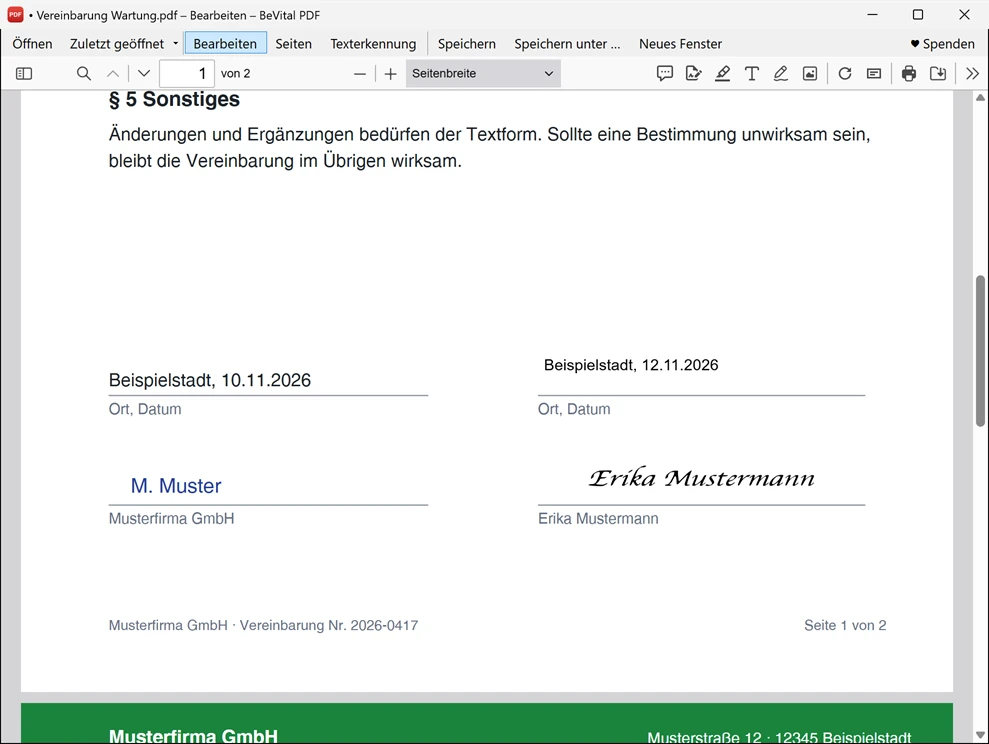
Datum eintragen und unterschreiben – die Unterschrift bleibt für das nächste Mal gespeichert.
Was BeVital PDF kann
Alles, was man im Büro mit PDFs braucht – ohne Abo und ohne Upload.
Schnell lesen
Das Fenster ist sofort da, ein Dokument in gut einer halben Sekunde geladen. Suchen (Strg+F), Drucken mit Vorschau, Zoom, Drehen und Vollbild.
Bearbeiten
Text hinzufügen, markieren, frei zeichnen, Bilder einfügen, Formulare ausfüllen und Kommentare setzen. Speichern mit Strg+S – oder als Kopie.
Unterschreiben
Unterschrift zeichnen, tippen oder als Bild laden, auf die Linie schieben und in der Größe anpassen. Bis zu fünf Unterschriften bleiben gespeichert. Der Knopf „Unterschrift setzen“ in der Leiste öffnet die Auswahl sofort.
Seiten verwalten
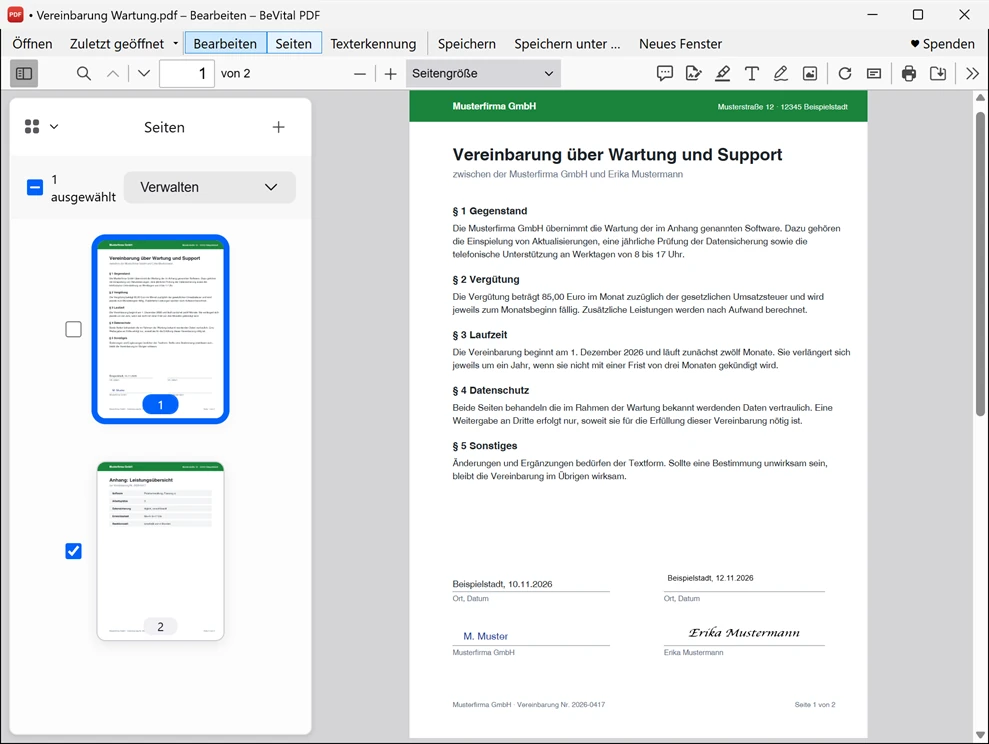
Seiten verschieben, löschen, kopieren, dauerhaft drehen und als eigene PDF herauslösen. Weitere PDFs oder Bilder anfügen.
Texterkennung (OCR)
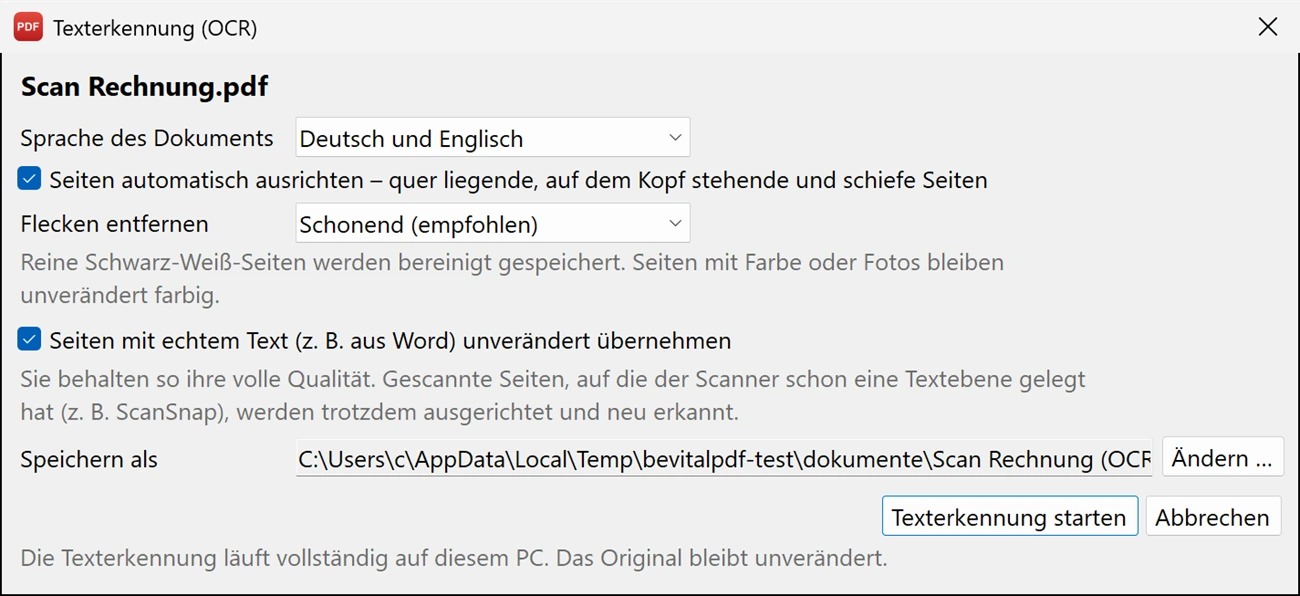
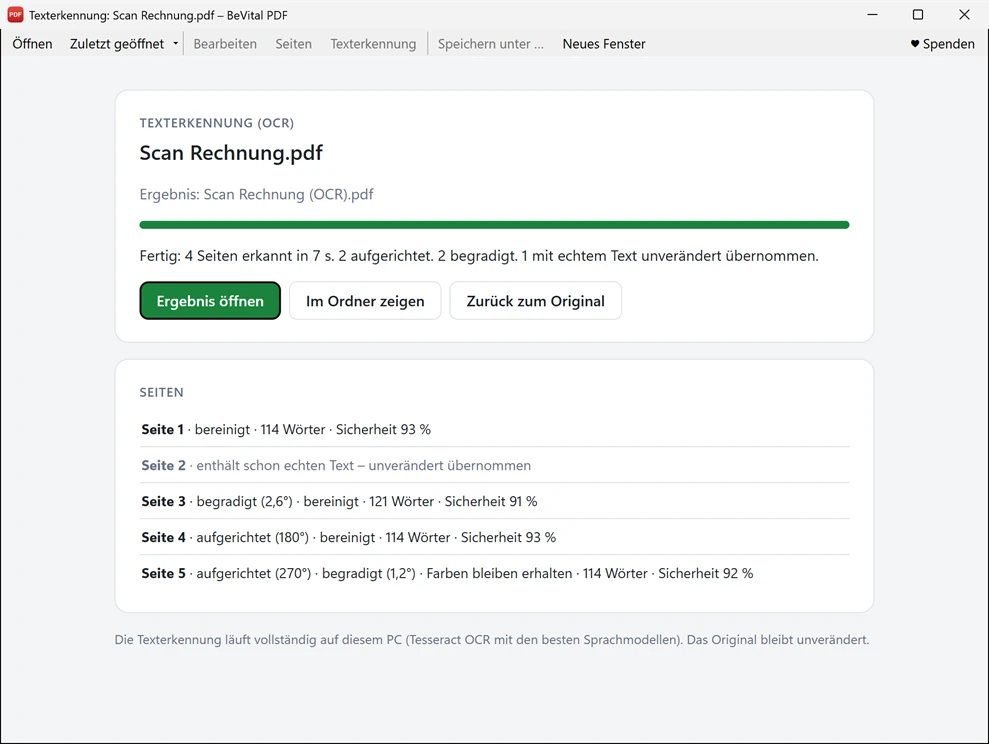
Gescannte Seiten werden durchsuchbar – mit den genauesten Sprachmodellen für Deutsch und Englisch. Quer liegende und schiefe Seiten werden aufgerichtet und begradigt, Flecken entfernt.
Abdecken und neu schreiben
Einen Bereich weiß abdecken und mit dem Textwerkzeug neu beschriften, etwa um einen Tippfehler zu korrigieren. Der abgedeckte Text bleibt in der Datei – zum Schwärzen ist das nicht gedacht.
Alles auf Ihrem PC
Kein Konto, keine Cloud, kein Upload: Auch die Texterkennung läuft vollständig auf Ihrem Rechner. Ihre Dokumente verlassen den PC nicht.
Sicher im Alltag
Vor dem Schließen fragt BeVital PDF nach ungespeicherten Änderungen. Links aus Dokumenten öffnen erst nach Rückfrage, und die Texterkennung lässt das Original unverändert.
So sieht es aus
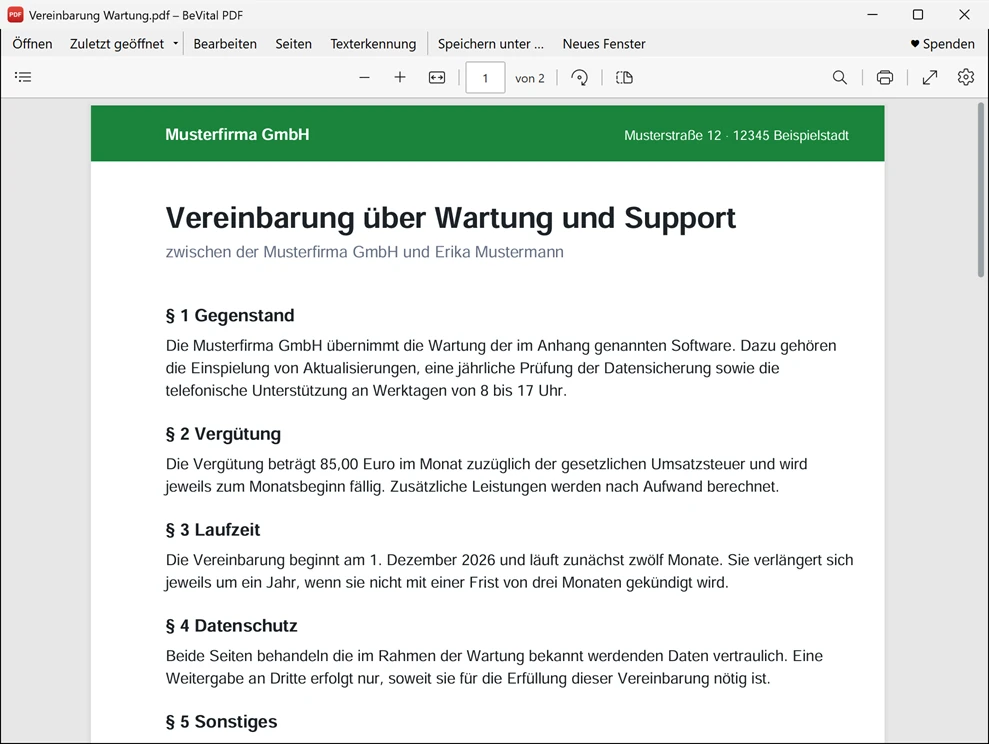
Bildschirmfotos aus BeVital PDF 1.1 mit Beispieldokumenten.
Download
Eine einzelne Datei. Herunterladen, öffnen – die Installation startet von selbst.
BeVital PDF 1.2.6 für Windows
| Datei | BeVitalPDF.exe |
|---|---|
| Größe | 36,6 MB (38.376.616 Bytes) |
| Version | 1.2.6 vom 21.11.2026 |
| Signatur | BeVital GmbH – digital signiert, mit Zeitstempel |
| SHA-256 | 8B922F04E56D70AEA0654D3AF0D530BDC0CDE249FE5AEB0C9F86AD667FF03F7C |
Download gestartet. Öffnen Sie jetzt die Datei BeVitalPDF.exe in der Download-Anzeige Ihres Browsers. Die Installation beginnt sofort; am Ende fragt BeVital PDF, ob es Ihr Standardprogramm für PDF sein soll.
Kostenlos, ohne Konto und ohne Werbung.
Warnt Chrome oder Windows? Die Programmdatei ist digital signiert (Herausgeber: BeVital GmbH). Solange sie noch selten heruntergeladen wurde, können Browser und Windows trotzdem warnen: in Chrome auf den Pfeil neben der Meldung klicken und die Datei behalten, bei Windows auf Weitere Informationen und dann auf Trotzdem ausführen klicken. Mit der SHA-256-Prüfsumme oben können Sie prüfen, dass die Datei unverändert ist.
Voraussetzungen
- Windows 11, 64-Bit
- .NET 10 Desktop Runtime von Microsoft (kostenlos). Fehlt sie, erscheint beim ersten Start ein Hinweis mit dem Download-Link.
- Microsoft Edge WebView2 – in Windows 11 bereits enthalten.
- Für die Texterkennung werden beim ersten Gebrauch rund 40 MB in Ihrem Benutzerordner ausgepackt.
In drei Schritten
- Datei herunterladen und in der Download-Anzeige Ihres Browsers öffnen.
- Die Installation startet sofort von selbst – ohne Administratorrechte. Am Ende fragt BeVital PDF, ob es Ihr Standardprogramm für PDF-Dateien sein soll.
- PDF öffnen: per Doppelklick, mit Strg+O oder indem Sie die Datei ins Fenster ziehen. Zum Bearbeiten auf „Bearbeiten“ klicken.
Tipp: Die Frage nach dem Standardprogramm übersprungen? Auf der Startseite von BeVital PDF steht unten der Link „Standard für PDF festlegen“. Entfernen lässt sich das Programm unter Windows-Einstellungen → Apps → Installierte Apps.
Gefällt Ihnen BeVital PDF?
BeVital PDF ist kostenlos. Wenn es Ihnen die Arbeit erleichtert, freuen wir uns über eine freiwillige Spende.
♥ Spenden mit PayPalFragen und Antworten
Kostet BeVital PDF etwas?
Nein. Der Download ist kostenlos, es gibt keine Werbung, kein Abo und kein Konto. Wer mag, kann die Entwicklung mit einer Spende unterstützen.
Muss ich etwas installieren?
Das erledigt BeVital PDF selbst: Sie öffnen die heruntergeladene Datei, die Installation startet sofort und braucht keine Administratorrechte. Am Ende fragt das Programm, ob es Ihr Standardprogramm für PDF-Dateien sein soll. Voraussetzung ist die kostenlose .NET 10 Desktop Runtime von Microsoft; fehlt sie, erscheint beim ersten Start ein Hinweis mit dem Download-Link. Wer ohne Installation arbeiten möchte (zum Beispiel vom USB-Stick), legt neben die Datei eine leere Datei mit dem Namen BeVitalPDF.portable.
Kann ich vorhandenen Text direkt ändern?
Nicht direkt wie in einem Textprogramm. Sie können den Bereich weiß abdecken und darüber neu schreiben. Der ursprüngliche Text bleibt dabei in der Datei erhalten – für Inhalte, die wirklich entfernt werden müssen (Schwärzen), ist das nicht geeignet.
Ist die eingefügte Unterschrift rechtsgültig?
Sie ist eine einfache elektronische Signatur – für viele Alltagsdokumente genügt das. Wo das Gesetz die Schriftform oder eine qualifizierte elektronische Signatur verlangt, reicht sie nicht aus. Im Zweifel lassen Sie sich bitte rechtlich beraten.
Wie gut ist die Texterkennung?
BeVital PDF nutzt Tesseract OCR mit den genauesten verfügbaren Sprachmodellen (tessdata_best) für Deutsch und Englisch. Bei sauberen Scans mit 300 dpi wird nahezu der ganze Text erkannt, bei schlechten Vorlagen weniger. Die Übersicht zeigt für jede Seite eine Erkennungssicherheit und markiert Seiten, die Sie prüfen sollten.
Welche Daten sammelt BeVital PDF?
Keine. BeVital PDF braucht kein Konto und sendet keine Nutzungsdaten an uns. Auch die Texterkennung läuft vollständig auf Ihrem PC. Gespeicherte Unterschriften und die Liste der zuletzt geöffneten Dateien bleiben in Ihrem Benutzerprofil. Für die Anzeige nutzt das Programm die PDF-Komponente von Microsoft Edge (WebView2), die zu Windows gehört.
Woran erkenne ich, dass die Datei echt ist?
Die Programmdatei ist digital signiert: Windows zeigt in den Dateieigenschaften unter „Digitale Signaturen“ die BeVital GmbH als Unterzeichner. Zusätzlich können Sie die SHA-256-Prüfsumme aus dem Download-Bereich mit Ihrer Datei vergleichen.
Welche Bausteine stecken darin?
Neben eigener Entwicklung freie Bausteine: PDF.js von Mozilla, pdf-lib sowie Tesseract OCR mit Leptonica. Die Lizenzen finden Sie im Programm über „Lizenzen“ unten auf der Startseite.
Wie aktualisiere ich BeVital PDF?
Im Programm oben rechts auf „Menü“ klicken und „Nach Updates suchen …“ wählen. BeVital PDF fragt dann bei bevital.de nach, ob es eine neuere Version gibt – nur auf Ihren Klick, nie von allein im Hintergrund. Gibt es eine, lädt es sie auf Wunsch herunter, prüft Prüfsumme und Signatur und installiert sie; Ihre Einstellungen und gespeicherten Unterschriften bleiben erhalten. Das gibt es ab Version 1.2.2; bei älteren Versionen laden Sie die neue Datei einfach von dieser Seite und öffnen sie.
Mein Scan hat einen senkrechten Strich oder die Knicklinien eines gefalteten Briefs – kann BeVital PDF sie entfernen?
Ja. In der Leiste auf „Scanstrich entfernen“ klicken (oder im „Menü“ den Eintrag „Scanstrich entfernen …“ wählen). BeVital PDF sucht in den Scanbildern nach einem senkrechten Strich, der sich – auch leicht schräg – durch das ganze Blatt zieht (meist Schmutz oder ein Defekt im Scanner), und nach waagerechten Linien, die der Falz eines gefalteten Briefs hinterlässt. Es misst sie aus dem Scan selbst und rechnet sie heraus. Der Inhalt darunter (Schrift, Linien) wird so gut wie möglich wiederhergestellt. Gedruckte Linien, Tabellen und liniertes Papier bleiben unberührt. Das Ergebnis wird als neue Datei „… (ohne Strich).pdf“ gespeichert, das Original bleibt unverändert. Das klappt bei Graustufen- und Farbscans (JPEG); Schwarz-Weiß-Scans werden nicht untersucht. Reinigen Sie danach die Glasflächen Ihres Scanners, sonst taucht ein senkrechter Strich bei jedem neuen Scan wieder auf.
Wie entferne ich BeVital PDF wieder?
Unter Windows-Einstellungen → Apps → Installierte Apps „BeVital PDF“ wählen und deinstallieren. Ihre PDF-Dateien bleiben unverändert; auf Wunsch löscht die Deinstallation auch gespeicherte Unterschriften und Einstellungen.
Anbieter: BeVital GmbH, Am Weiherhof 39, 52379 Langerwehe · Impressum · Datenschutz